

Co się zmieniło
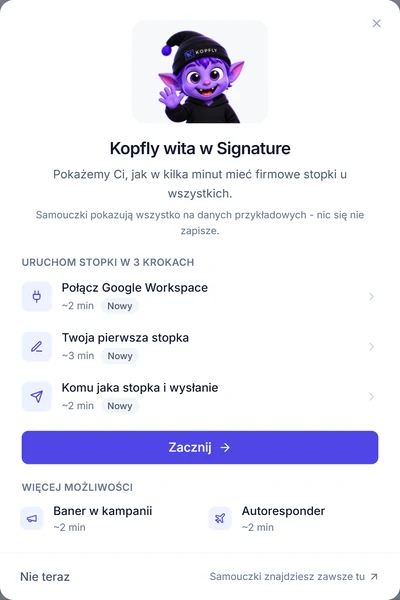
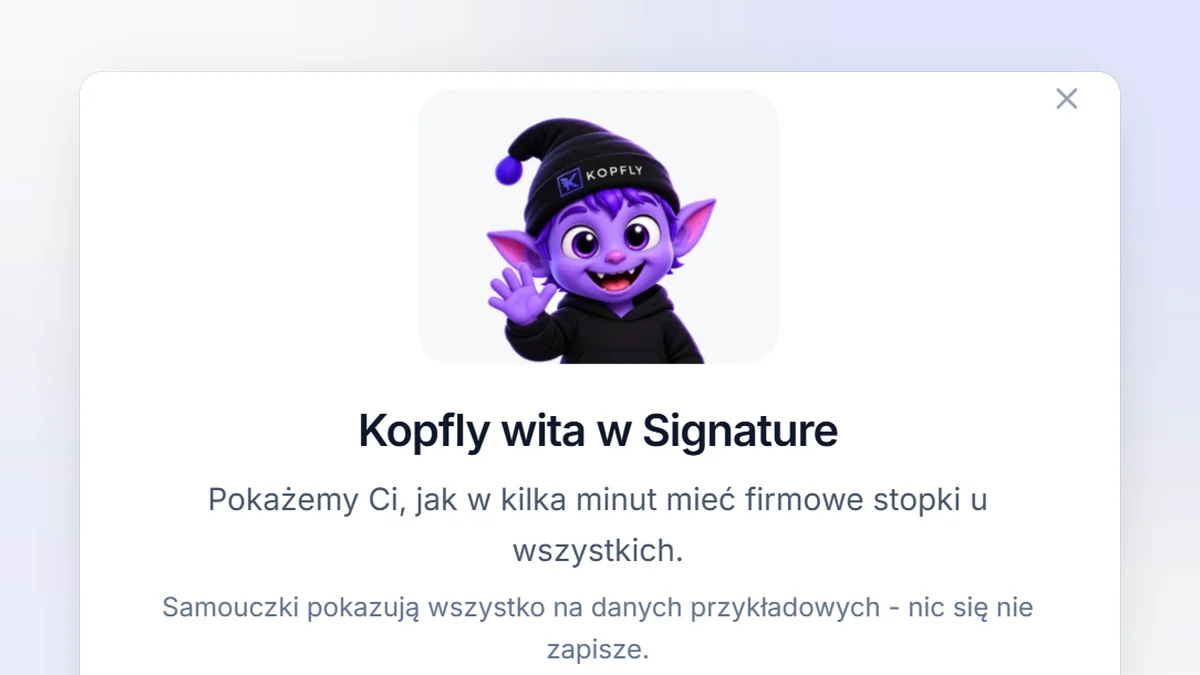
- Po pierwszym logowaniu Kopfluś wita Cię raz i pokazuje, gdzie są samouczki. Centrum samouczków otwierasz ikoną czapki w górnym pasku.
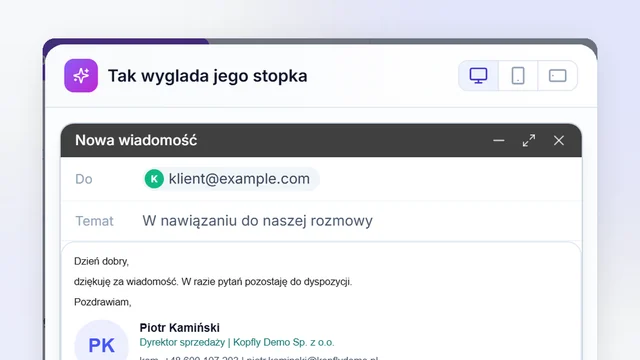
- Przewodniki są w wersji dla Google Workspace i dla Microsoft 365: połączenie organizacji, pierwsza stopka, komu jaka stopka i wdrożenie, baner w kampanii, autoresponder, analityka i stopka pracownika. W Google Workspace dochodzą kontakty firmowe.
- Przy każdym samouczku widzisz, czy jest nowy, w trakcie („Kontynuuj od kroku…”) czy obejrzany. Stan zapisuje się na koncie, więc działa też na innym komputerze.
- Od 6 października samouczki działają na przykładowych danych. Możesz klikać śmiało, w Twojej organizacji nic się nie zapisuje.
- Na telefonie samouczek pokazuje się jako zwijany panel u dołu ekranu.
Dla kogo
Dla administratorów, którzy zaczynają pracę z Signature, i dla pracowników, którzy chcą sprawdzić swoją stopkę i dane.
Jak z tego skorzystać
- Zaloguj się do Kopfly Signature.
- Kliknij ikonę czapki w górnym pasku, żeby otworzyć centrum samouczków.
- Wybierz samouczek, np. „Twoja pierwsza stopka”, i przejdź go krok po kroku.
- Jeśli przerwiesz, wrócisz do tego samego kroku przyciskiem „Kontynuuj”.